Pernahkah kamu bayangkan sebuah dunia di mana membuat website semudah memesan kopi di aplikasi ojek online? Dulu, kalau mau bikin website, rata-rata dikuasai oleh para lulusan ilmu komputer atau setidaknya bertapa di depan monitor berisi barisan kode hijau ala film The Matrix. Tapi sekarang, berkat WordPress, nenek kita pun secara teknis bisa punya blog tentang resep kue cubit hanya dalam hitungan menit. 🙂
WordPress bukan sekadar alat; ia adalah “penyelamat” bagi kita yang ingin eksis di dunia digital tanpa harus pusing memikirkan titik koma di barisan kode pemrograman yang bikin sakit mata.
Mengenal Si Raja CMS: Sekilas Sejarah WordPress
Mari kita mundur sejenak ke tahun 2003. Saat itu, internet masih berisik dengan suara modem dial-up yang ikonik. Dua orang pemuda bernama Matt Mullenweg dan Mike Little memutuskan untuk menciptakan sebuah platform blog sederhana. Mereka tidak menyangka bahwa proyek “iseng” ini akan tumbuh menjadi raksasa yang menguasai jagat maya.
WordPress lahir sebagai Content Management System (CMS) berbasis sumber terbuka (open source). Artinya, ribuan pengembang dari seluruh dunia ikut gotong royong menyempurnakannya. Itulah alasan mengapa WordPress punya ribuan plugin dan tema. Butuh toko online? Ada. Butuh portofolio fotografi? Bisa. Butuh situs kencan untuk pecinta kucing? Sangat memungkinkan (meskipun kami tidak menyarankannya jika kamu ingin tetap waras).
Statistik WordPress di Tahun 2026: Masihkah Relevan?
Jika kamu bertanya, “Apakah WordPress masih laku di tahun 2026?”, jawabannya bukan sekadar “laku”, tapi “mendominasi”. Berdasarkan data terbaru, WordPress kini menguasai sekitar 45% hingga 48% dari seluruh situs web di dunia. Itu hampir separuh dari total internet, kawan!
Meskipun banyak pesaing baru bermunculan dengan janji “tanpa kode” yang lebih futuristik, WordPress tetap unggul karena ekosistemnya yang tak terkalahkan. Di tahun 2026 ini, WordPress telah bertransformasi sepenuhnya menjadi platform yang sangat ringan dan terintegrasi dengan kecerdasan buatan (AI), memudahkan siapa saja untuk melakukan optimasi konten secara otomatis. Jadi, jika kamu mulai belajar WordPress sekarang, kamu tidak sedang menggunakan teknologi jadul; kamu sedang mengendarai kapal induk di lautan digital.
Persiapan Sebelum “Tempur”
Sebelum kita masuk ke langkah teknis, ada dua hal yang wajib kamu miliki. Tanpa dua hal ini, tutorial ini hanya akan menjadi bacaan fiksi ilmiah yang sia-sia :):
- Nama Domain: Alamat rumah digital kamu (contoh: www.namakerenanda.com).
- Hosting cPanel: Tanah tempat rumah kamu berdiri. Pastikan hosting kamu memiliki fitur cPanel karena itulah fokus bahasan kita kali ini.
Sudah siap? Mari kita masuk ke menu utama.
Tahapan Instalasi WordPress via Softaculous di cPanel
Softaculous adalah sahabat terbaik bagi kamu yang benci kerumitan. Ia adalah penginstal otomatis yang ada di dalam cPanel. Anggap saja Softaculous sebagai pelayan pribadi yang akan melakukan semua pekerjaan kotor untuk kamu.
Langkah 1: Login ke cPanel
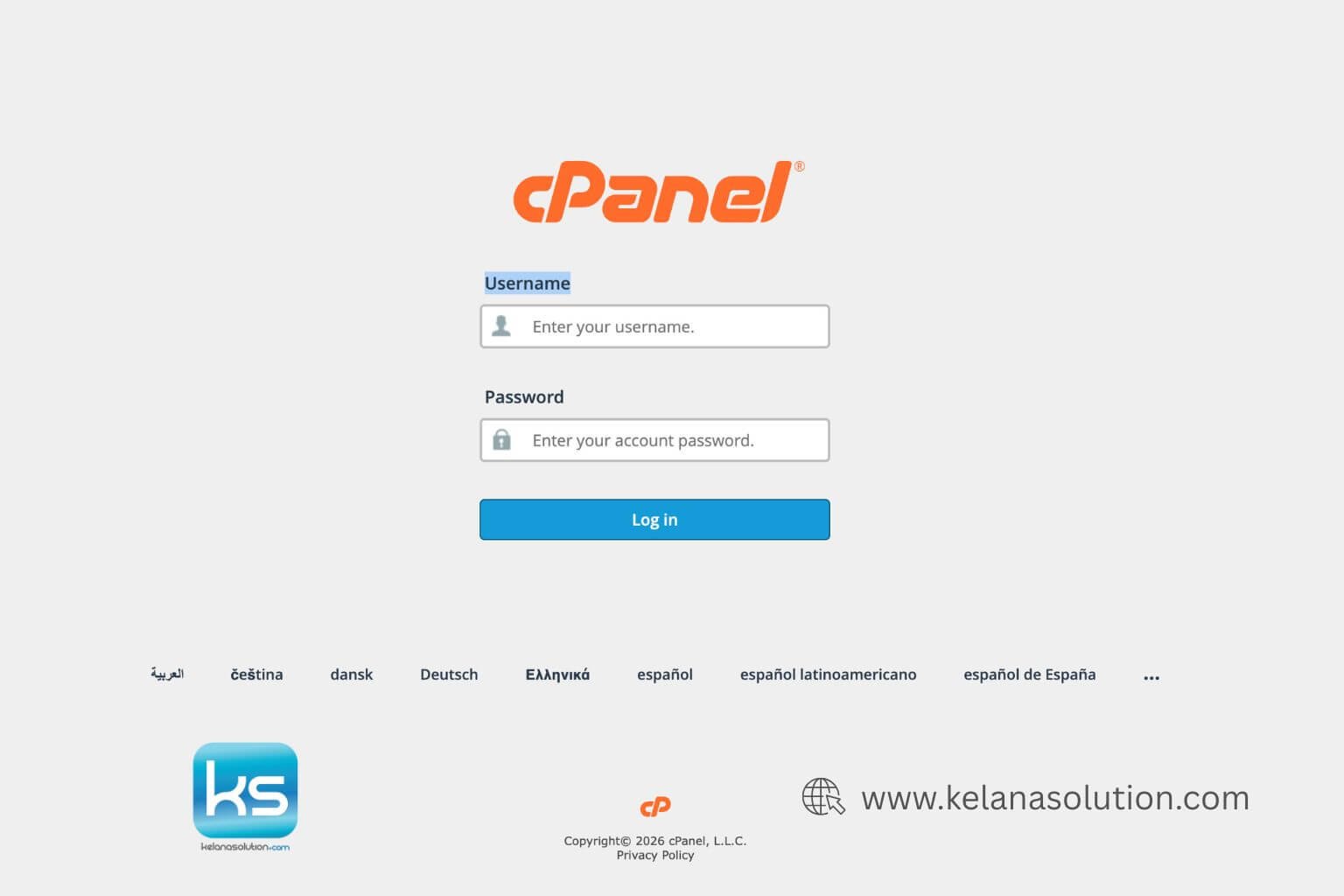
Langkah pertama, tentu saja, masuk ke akun cPanel hosting kamu. Biasanya alamatnya adalah domainkamu.com/cpanel. Masukkan username dan password yang diberikan oleh penyedia hosting. Jika kamu lupa password-nya, silakan hubungi Customer Service hosting yaa. Jangan hubungi mantan; mereka tidak akan membantu masalah teknis server, yang ada bakalan gak bisa di depan komputer.
Langkah 2: Temukan Softaculous Apps Installer
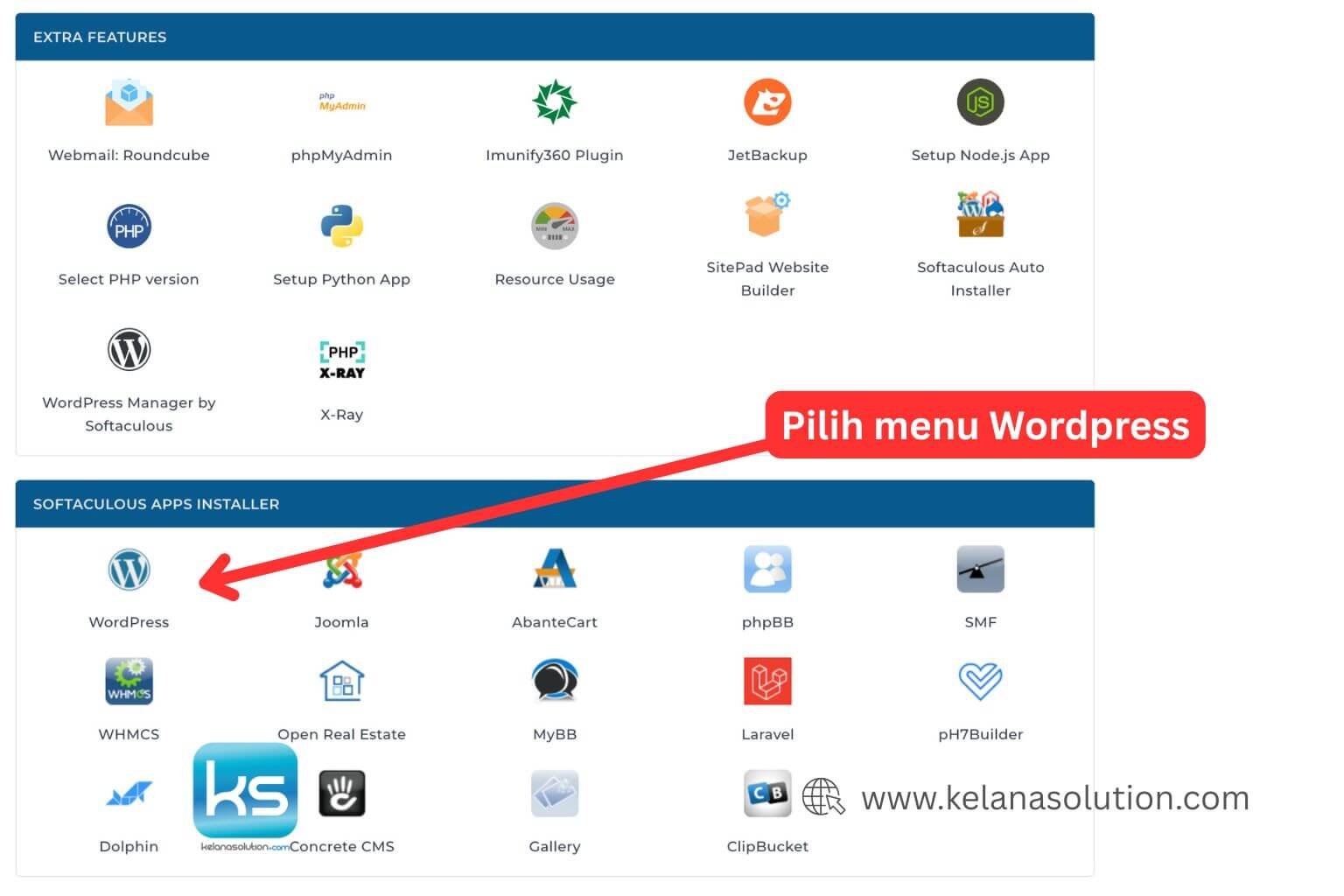
Setelah masuk ke dasbor cPanel yang penuh dengan ikon-ikon itu, jangan panik. Scroll ke bawah sampai kamu menemukan bagian bernama Software atau langsung cari kolom pencarian di bagian atas dan ketik Softaculous. Klik ikon WordPress yang biasanya nangkring di urutan pertama karena dia memang sepopuler itu.
Langkah 3: Klik Install Now
Kamu akan dibawa ke halaman deskripsi WordPress. Di sana ada tombol biru besar bertuliskan Install Now. Jangan ragu, klik saja. WordPress tidak akan menggigit.
Langkah 4: Pengaturan Software Setup
Di bagian ini, kamu harus sedikit teliti. Perhatikan detail berikut:
- Choose Protocol: Pilih
https://. Di tahun 2026, menggunakanhttp://(tanpa S) adalah sebuah dosa besar di mata Google. Pastikan SSL kamu sudah aktif. - Choose Domain: Pilih domain yang ingin kamu pasangi WordPress.
- In Directory: Kosongkan bagian ini jika kamu ingin WordPress terpasang langsung di domain utama (misal:
domainkamu.com). Jika kamu mengisinya dengan “blog”, maka WordPress hanya akan muncul didomainkamu.com/blog.
Langkah 5: Site Settings
- Site Name: Nama website kamu (misal: Jualan Bakso Modern).
- Site Description: Slogan atau penjelasan singkat (misal: Bakso terenak dengan sentuhan teknologi Cloud).
- Enable Multisite: Biarkan tidak tercentang kecuali kamu tahu apa yang kamu lakukan.
Langkah 6: Admin Account (Bagian Paling Penting!)
Ini adalah kunci gerbang masuk ke dapur website kamu. Tolong, jangan gunakan username “admin”. Itu terlalu mudah ditebak oleh hacker pemula sekalipun.
- Admin Username: Gunakan nama yang unik.
- Admin Password: Gunakan kombinasi huruf besar, kecil, angka, dan simbol. Jika bar indikatornya berwarna hijau, artinya password kamu kuat. Jika merah, itu tandanya kamu malas.
- Admin Email: Pastikan email ini aktif karena semua notifikasi penting akan lari ke sini.
Langkah 7: Choose Language dan Select Plugins
Pilih bahasa yang kamu nyaman gunakan. Untuk plugins, biasanya Softaculous menawarkan Limit Login Attempts. Centang saja ini untuk keamanan tambahan agar orang yang mencoba menebak password kamu berkali-kali akan langsung diblokir.
Langkah 8: Advanced Options
Kamu bisa melewati bagian ini jika ingin cepat selesai. Namun, bagi yang suka keteraturan, kamu bisa mengganti nama database di sini agar lebih mudah dikenali di kemudian hari.
Langkah 9: Eksekusi!
Scroll ke bawah dan klik tombol Install. Proses ini biasanya memakan waktu kurang dari satu menit. Sambil menunggu, kamu bisa meregangkan jari atau sekadar menghela napas syukur karena tidak perlu mengunggah ribuan file via FTP secara manual seperti teknisi web jaman purba.
Apa yang Harus Dilakukan Setelah Instalasi?
Selamat! Website kamu sudah lahir ke dunia. Kamu akan melihat dua link: satu untuk mengunjungi website kamu dan satu lagi untuk masuk ke dasbor admin (biasanya domainkamu.com/wp-admin).
Namun, jangan langsung ditinggal tidur. Ada beberapa hal esensial yang harus dilakukan segera:
1. Hapus Plugin dan Tema Bawaan WordPress biasanya menyertakan beberapa plugin “sampah” dan tema standar yang tidak kamu butuhkan. Hapus saja agar server kamu tetap ringan.
2. Atur Permalinks Pergi ke Settings > Permalinks. Pilih opsi Post Name. Ini penting agar URL artikel kamu terlihat rapi (misal: domainkamu.com/judul-artikel) dan bukan berisi kode aneh seperti domainkamu.com/?p=123. Google sangat menyukai URL yang bisa dibaca manusia.
3. Install Plugin SEO Di tahun 2026, persaingan konten sangat ketat. Kamu butuh bantuan untuk memastikan konten yang ramah mesin pencari. Gunakan plugin populer seperti Yoast SEO atau Rank Math.
Mengapa Memilih WordPress di Hosting cPanel?
Mungkin kamu bertanya, kenapa tidak pakai yang gratisan saja seperti Blogspot atau WordPress.com? Jawabannya adalah kontrol penuh.
Dengan menggunakan hosting sendiri (self-hosted) melalui cPanel, kamu adalah raja di rumah sendiri. Kamu bebas memasang iklan, mengubah kode, dan menambahkan fitur apapun tanpa takut disemprit oleh pihak penyedia platform. Jika kamu serius ingin membangun bisnis atau personal branding, memiliki hosting sendiri adalah investasi wajib.
Selain itu, cPanel memberikan kemudahan manajemen yang luar biasa. Mulai dari pengelolaan email bisnis (seperti admin@domainkamu.com) hingga manajemen database dan backup data, semuanya bisa dilakukan dalam satu tempat.
Masalah yang Sering Muncul (dan Cara Mengatasinya)
Terkadang, proses instalasi tidak berjalan mulus layaknya jalan tol. Berikut adalah beberapa masalah “klasik” yang sering ditemui:
- The Trusted SSL Certificate Not Found: Ini sering terjadi jika kamu baru saja membeli domain dan SSL belum aktif sepenuhnya. Solusinya? Tunggu beberapa jam atau paksa aktivasi via menu “Lets Encrypt” di cPanel.
- Installation Directory is Not Empty: Ini artinya sudah ada file di folder tersebut. Kamu harus menghapus file lama sebelum bisa menginstal WordPress yang baru.
- Internal Server Error: Jangan panik. Biasanya ini hanya masalah kecil pada file
.htaccessatau batas memori hosting kamu. Coba hubungi bantuan teknis jika ini terjadi.
Kesimpulan
Memasang WordPress di cPanel menggunakan Softaculous adalah cara tercepat dan paling efisien untuk memulai perjalanan digital kamu. Dengan dominasi WordPress yang mencapai hampir setengah dari populasi internet di tahun 2026, kamu berada di jalur yang benar.
Ingat, website adalah aset. Semakin baik kamu merawatnya sejak proses instalasi, semakin besar peluangnya untuk memberikan hasil di masa depan. Jangan takut untuk bereksperimen dengan berbagai tema dan plugin, karena itulah letak keseruan menggunakan WordPress.
Bagi kamu yang ingin mendalami lebih lanjut mengenai optimasi teknis, kamu bisa mempelajari dokumentasi resmi di WordPress.org untuk mendapatkan pemahaman mendalam tentang fungsi-fungsi terbaru yang dirilis tahun ini. Selain itu, untuk urusan performa server, memantau perkembangan teknologi di Cpanel.net juga sangat disarankan agar konfigurasi website kamu tetap optimal.
Sekarang, giliran kamu untuk beraksi. Jangan biarkan domain kamu hanya menjadi pajangan tanpa isi. Instal WordPress sekarang, buat konten pertama, dan biarkan dunia tahu bahwa kamu punya sesuatu yang hebat untuk dibagikan.